Saltar al contenido

Confirmación de asistencia (RSVP)

Confirmación de asistencia con lista de invitados y lugares reservados

Tus invitados responden en la misma invitación: si van, cuántos son, qué menú eligen y si tienen alguna restricción. Si cargás tu lista, cada uno recibe un link a su nombre con sus lugares reservados, y en tu panel ves quién lo abrió y qué contestó.

  • En todos los planes
  • Hasta 500 invitados
  • Responden sin registrarse
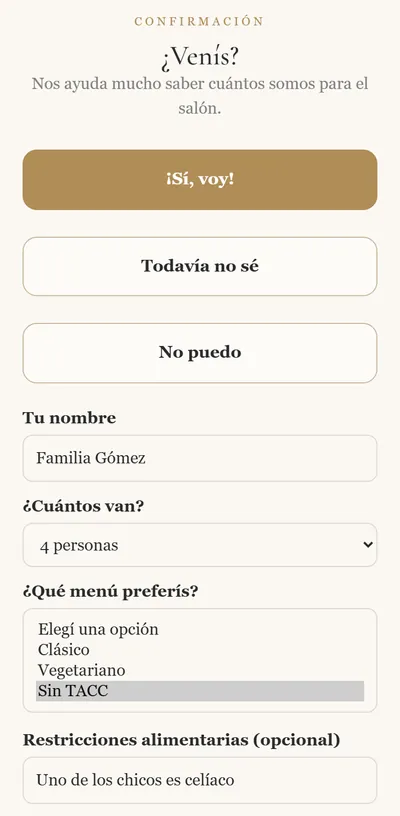
La confirmación de asistencia en el celular: la pregunta «¿Venís?» con los botones «¡Sí, voy!», «Todavía no sé» y «No puedo», el nombre de la familia, cuántos van, el menú entre Clásico, Vegetariano y Sin TACC, y una restricción alimentaria
«¿Venís?» en el celular de un invitado, con datos de ejemplo.

Cómo funciona

Un link para confirmar asistencia por WhatsApp

Podés mandar el mismo link a todos o uno personal a cada invitado. En los dos casos sale desde tu WhatsApp y la respuesta llega a tu panel.

  1. Elegí qué preguntar

    Definís el tope de personas, las opciones de menú, la fecha límite y si pedís restricciones o una canción.

  2. Sumá a tus invitados

    Si querés controlar quién viene, los pegás uno por línea o subís un CSV, con los lugares que le guardás a cada uno.

  3. Mandá cada link

    El botón WhatsApp de cada fila abre el chat con esa persona, con el mensaje escrito y su link personal.

  4. Seguí las respuestas

    Cada respuesta entra a tu lista apenas el invitado la envía, con los totales por menú y una planilla para bajar.

La confirmación, en detalle

Una lista de invitados online atada a cada respuesta

Lo que contesta cada invitado queda en su fila: no hay que pasar nada a mano.

Tres respuestas y lo que necesita el salón

El invitado elige «¡Sí, voy!», «Todavía no sé» o «No puedo». Si va, completa cuántos son, elige entre hasta seis opciones de menú y, si lo pediste, avisa una restricción alimentaria y sugiere una canción que no puede faltar. También puede dejarte una nota y su mail o su WhatsApp.

El tope de personas lo fijás vos, de 1 a 10 (de entrada son 5). Si pusiste fecha límite, la invitación la muestra y, pasado el plazo, avisa que venció. ¿Alguien cambió de idea? Vuelve a su link y corrige: la respuesta se reemplaza, no se duplica.

  • ¡Sí, voy!Familia Gómez · 4 personas · ClásicoVa (4)
  • Todavía no séFamilia OrtizQuizás
  • No puedoPrimos de OberáNo va
Cada respuesta y cómo figura en tu panel. Nombres inventados.

Tu lista, escrita a mano o desde Excel

Escribís un invitado por línea con su nombre, sus pases y, si querés, WhatsApp, mail y mesa: «Familia Gómez, 4, 376 4123456». Si la tenés en una planilla de Excel o de Google Sheets, la guardás como CSV y la subís entera.

Entran hasta 500 invitados, de 1 a 10 pases cada uno. Los teléfonos se completan con la característica: si falta, se agrega la 376 con el +54 9, y los de otros países se respetan con su código.

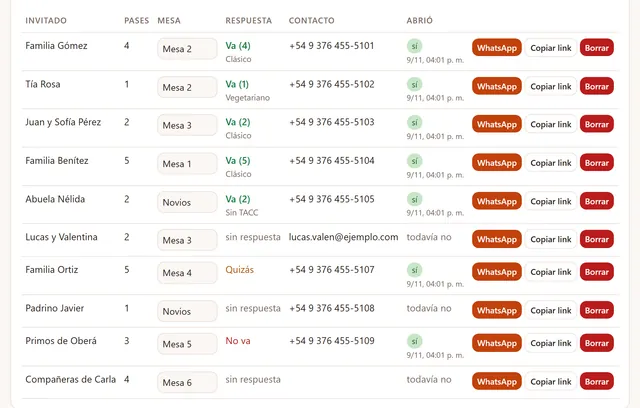
La lista de invitados en el panel: cada familia con sus pases, su mesa, su respuesta y el menú, su teléfono o su mail, la columna «Abrió» con el día y la hora, y los botones WhatsApp, Copiar link y Borrar
La lista en el panel, con la columna «Abrió». Datos de ejemplo.

Invitación con pases: un link para cada uno

Cada invitado de la lista tiene su propio link. El sobre le dice «Para Familia Gómez» y, adentro, lo saluda: «Hola, Familia Gómez · tenés 4 pases reservados». Al confirmar, su nombre ya viene escrito y no puede anotar más personas que sus pases.

Esa es la reserva de lugares de Recuerdos: los lugares que le guardás a cada invitado, no la reserva de un salón. Si después armás el plano de mesas, esos pases y lo que confirme cada uno son los lugares que ocupa en su mesa.

La invitación de un casamiento abierta desde el link personal de la Familia Gómez: arriba del título la saluda por su nombre y le dice que tiene 4 pases reservados
El link personal de una familia, con sus pases. Datos de ejemplo.

Quién abrió, quién respondió y qué menú pidió

La columna «Abrió» te muestra si cada invitado abrió su link, con el día y la hora. Su respuesta aparece en la misma fila.

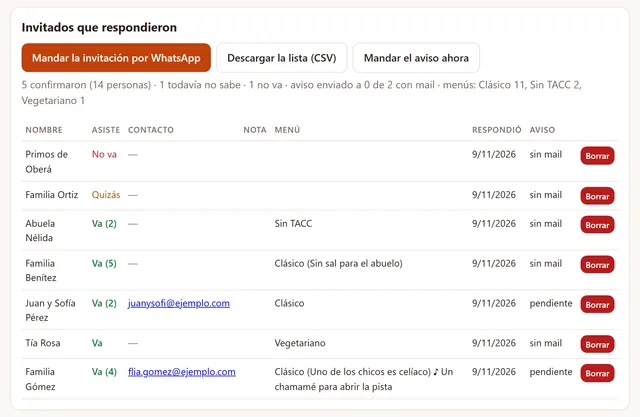
Arriba de las respuestas están los totales: cuántos confirmaron y cuántas personas son, cuántos todavía no saben, cuántos no van y cuántos platos de cada menú. La lista se baja en CSV para el salón o el catering.

Las respuestas en el panel: cuántos confirmaron y cuántas personas van, los que todavía no saben, los que no van, cuántos pidió cada menú, y cada respuesta con su contacto, su menú, su restricción y su canción
Las respuestas, con los totales por menú. Datos de ejemplo.

Un recordatorio por mail antes de la fiesta

A quienes respondieron que van, o que todavía no saben, y dejaron su mail, les llega un recordatorio cuando vos elijas: 3 horas antes, el día anterior, dos días antes o una semana antes.

Con el evento guardado en tu cuenta y el mail verificado, a las 10 te llega un resumen de las confirmaciones nuevas.

El recordatorio por mail
InvitadoRespondió¿Le llega?
Familia GómezVa, con mailSí
Familia OrtizQuizás, con mailSí
Tía RosaVa, sin mailNo
Primos de OberáNo vaNo
Quién recibe el recordatorio por mail, con datos inventados.

Antes de empezar

Lo que tenés que saber

Los topes reales y las diferencias entre el link general y el personal.

  • Se puede apagar. Si tu evento no necesita confirmación, la desactivás y la invitación no pregunta nada.

  • Con el link general, confirma cualquiera, hasta el tope de personas que fijaste.

  • Además de la fecha límite, se cierra sola cuando el link empieza a recibir fotos, 6 horas antes de la hora del evento, y mientras tengas prendido «Reservá la fecha».

  • Los mensajes los mandás vos. El botón de cada fila abre tu WhatsApp con el texto listo, y lo enviás desde tu celular.

  • Los topes: 500 invitados con 1 a 10 pases cada uno, hasta 10 personas por confirmación y 6 opciones de menú.

Preguntas

Preguntas sobre confirmar asistencia

La lista y las confirmaciones están explicadas paso a paso en el manual.

¿Puedo confirmar asistencia gratis con Recuerdos?

Sí. La confirmación y la lista de invitados están en todos los planes, también en el gratis, y el evento se crea sin cuenta. Lo que cambia entre planes es el álbum de fotos: mirá los planes.

¿Cómo responde un invitado que recibe el link por WhatsApp?

Toca el link, se abre la invitación en su navegador y baja hasta «¿Venís?». No tiene que contestarte en el chat ni crear una cuenta: su respuesta aparece sola en tu panel.

¿Tengo que cargar la lista de invitados sí o sí?

No. Con el link general ya pueden confirmar. La lista suma lo que el link general no tiene: los pases de cada uno, la columna «Abrió», y es la base de las mesas y del control de ingreso con QR.

¿Una persona puede confirmar por toda la familia?

Sí. En «¿Cuántos van?» elige cuántas personas son, hasta el tope que fijaste o hasta sus pases, y en la nota aclara lo que haga falta.

¿Qué hago con los que no responden?

En tu lista figuran «sin respuesta», y la columna «Abrió» te dice si llegaron a abrir el link. Se lo volvés a mandar con el botón de su fila.

Relacionado

Lo que sigue después de confirmar

Sabé quién viene sin perseguir a nadie

Creás la invitación gratis, cargás tu lista cuando la tengas y mandás cada link desde tu WhatsApp. Las respuestas se ordenan solas en tu panel.